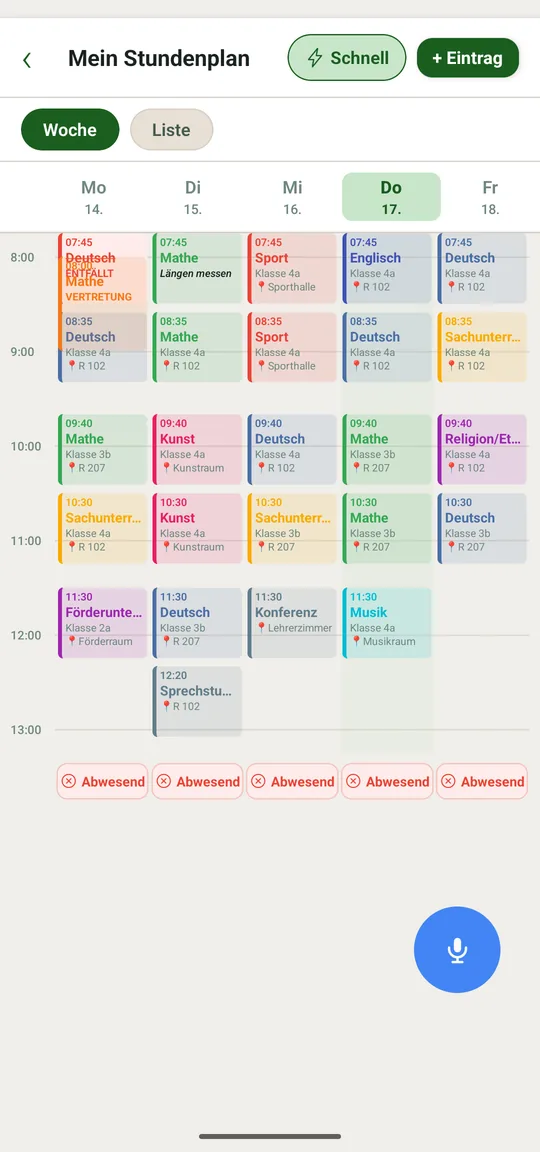
Der Klassenstundenplan beantwortet die Frage „Wann hat diese Klasse was?". Der Lehrerstundenplan beantwortet die andere: Wo bin ich heute eigentlich überall? Er zeigt deine Woche als Ganzes, über alle Klassen hinweg.
Den eigenen Plan öffnen
Unter Mehr → Einstellungen → Schule & Unterricht → Mein Lehrerstundenplan. Der aktuelle Tag ist hervorgehoben, die Spalten tragen Datum und Wochentag.
Jeder Block zeigt Uhrzeit, Bezeichnung, Klasse und Raum in der Farbe, die du ihm gibst.
Über Woche und Liste wechselst du die Darstellung. Die Liste ist am Telefon oft lesbarer, das Raster gibt den besseren Überblick.
Woraus sich der Plan speist
Den Lehrerstundenplan pflegst du selbst — unabhängig von den Klassenstundenplänen:
- Deine Stunden über + Eintrag — mit Bezeichnung, Klasse, Raum und Farbe; ebenso Konferenzen, Sprechstunden oder Aufsichten
- Vertretungen, die du unter Einstellungen → Schule & Unterricht → Vertretungsstunden anlegst — sie erscheinen mit der Marke „Vertretung“
- Lernstoff des Tages, wenn die Klassenangabe zum Klassennamen passt
- Ausgefallene Stunden, die durchgestrichen erscheinen statt zu verschwinden
Ein Ausfall wird nicht gelöscht. Er bleibt als durchgestrichener Block stehen und trägt den Vermerk. So bleibt später nachvollziehbar, warum an diesem Tag kein Lernstoff dokumentiert ist — eine leere Stelle im Plan würde wie Nachlässigkeit aussehen.
Der Schnell-Eintrag
Der Knopf Schnell oben trägt eine ganze Woche am Stück ein: Je Tag steht eine Zeile bereit, du tippst nur die Bezeichnungen. Die Zeiten verketten sich selbst — der erste Block beginnt um 08:00 und dauert 45 Minuten, der nächste schließt an. Beides lässt sich überschreiben.
Abwesend melden
Unter jeder Tagesspalte mit eigenen Einträgen steht Abwesend. Damit markierst du einen ganzen Tag, an dem du selbst nicht da bist. Das gilt für alle Klassen, die an diesem Tag Unterricht hätten — nicht nur für die, deren Name im Stundenplan-Eintrag steht. Die App fragt dann für diesen Tag nicht nach Anwesenheit, Klassenstimmung oder Lernstoff, im Lernstoff-Stundenplan stehen die Stunden als entfällt, und die Abend-Erinnerung passt sich sofort an.
Hast du für eine Klasse an dem Tag schon etwas erfasst, fragt die App vorher nach. Mit Anwesend nimmst du die Abwesenheit wieder zurück. Das gilt für die laufende Woche; eine spätere Woche lässt sich nicht vormerken.
Kalenderanbindung
Unter Einstellungen → Schule & Unterricht → Kalenderintegration kannst du Termine aus deinem Gerätekalender in Klassenblick einblenden. Die App liest nur und schreibt nichts in deinen Kalender.