Der Klassenstundenplan ist mehr als eine Übersicht. Er ist die Grundlage für vieles andere: Der Lernstoff-Eintrag bietet die Stunden des Tages zur Auswahl an, und auf Wunsch zeigt die Startseite daraus, welche Stunde gerade läuft.
Den Plan öffnen
Öffne die Klasse und tippe im Abschnitt Klasse auf Stundenplan.
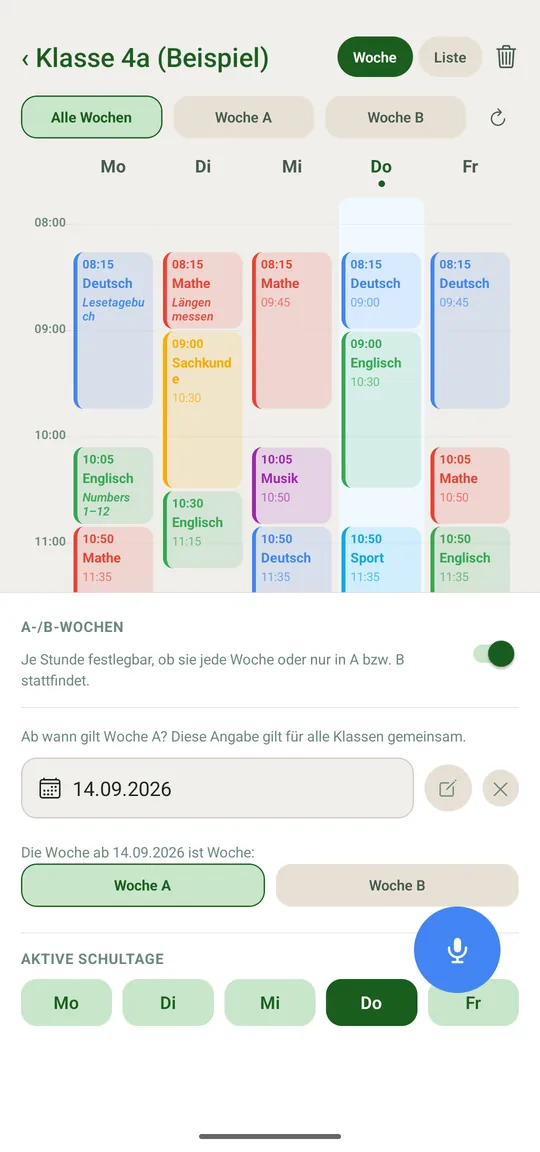
Du kannst zwischen Woche (das Zeitraster) und Liste (nach Tagen sortiert) wechseln. Die Wochenansicht zeigt den Überblick, die Liste ist zum schnellen Anlegen oft angenehmer.
Stunden anlegen
Tippe auf das + in einer Tagesspalte oder auf + Stunde hinzufügen in der Liste. Es öffnet sich ein Feld von unten, in dem du Fach, Beginn und Ende angibst.
Das Fach tippst du einmal ein — beim nächsten Mal steht es als Vorschlag bereit und behält seine Farbe. Über die Fächerliste unter dem Plan kannst du Namen und Farbe jederzeit ändern.
Neben Fächern kannst du auch Pausen, Besprechungen und Frei eintragen.
Unterrichtstage
Wann die Klasse Unterricht bei dir hat, legst du in der Klasse unter Einrichtung → Meine Unterrichtstage fest. Ab Version 2.4.3 ist das dieselbe Einstellung wie Unterrichtstage dieser Klasse ganz unten im Plan — du kannst sie an beiden Stellen ändern. (In älteren Versionen bestimmt der Schalter im Plan nur, welche Tage der Plan anzeigt.) Das wirkt sich weiter aus, als man zunächst denkt: An einem Tag, der nicht aktiv ist, fragt die App nicht nach Anwesenheit, und der Tag geht auch nicht in die Fehlzeitenquote ein.
Warum das wichtig ist: Würde ein unterrichtsfreier Tag als Schultag zählen, verschöbe er still die Bezugsgröße jeder Quote. Deshalb lohnt es sich, die Unterrichtstage einmal sauber zu setzen.
Mehrere Pläne je Klasse
Weitere Pläne legst du unter Einstellungen → Schule & Unterricht → Neuen Klassenstundenplan erstellen an; sie erscheinen dort in der Liste. Die Klasse selbst öffnet immer ihren ersten Plan.
Wenn sich der Plan alle zwei Wochen wiederholt
Für Pläne mit A- und B-Wochen gibt es unten im Plan einen eigenen Schalter. Wie das eingerichtet wird, steht in einer eigenen Anleitung.
Häufige Fragen
Muss ich einen Stundenplan anlegen?
Nein. Ohne Plan funktioniert alles weiter, du bekommst nur weniger Vorschläge — etwa beim Lernstoff, wo du die Zeiten dann von Hand einträgst.
Kann ich einen ganzen Plan löschen?
Ja, über das Papierkorb-Symbol oben rechts. Es wird vorher nachgefragt.